Installer son robot tondeuse sans fil : le tuto pas à pas en 45 minutes
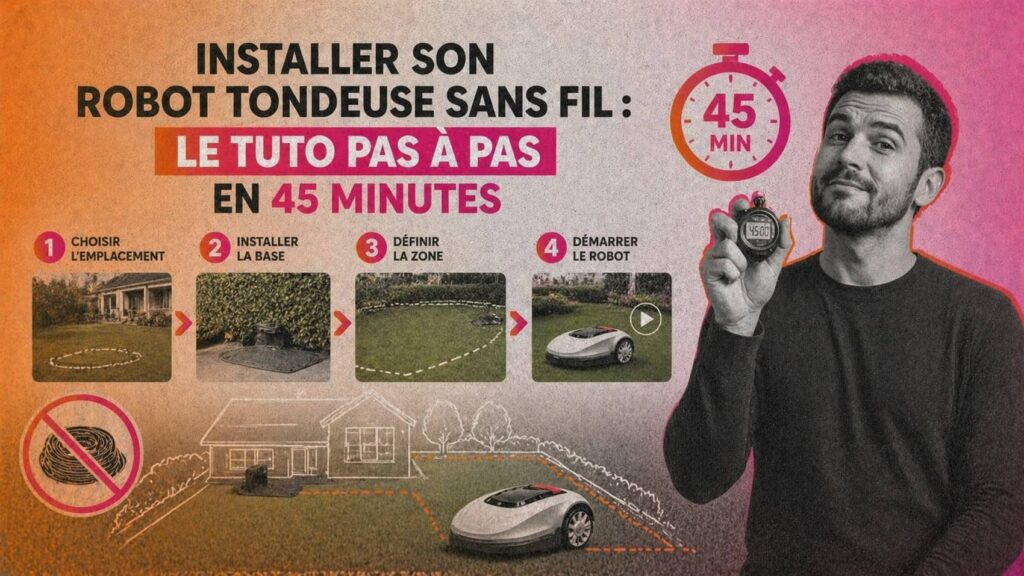
Tu viens de recevoir ton robot tondeuse sans fil. Le carton est dans le salon. Tu te demandes si tu as besoin d’un diplôme d’ingénieur pour le mettre en route. Spoiler : non. En 45 minutes, ton robot sera en train de tondre. Voici comment.
Avant de commencer : ce qu’il te faut
Pas grand-chose, c’est le beau de la chose :
→ Ton robot et sa station de charge (dans le carton)
→ Une prise électrique à proximité du jardin (la station a un câble de 10 m en général)
→ Ton smartphone avec l’app du constructeur téléchargée
→ Un jardin avec de l’herbe (on ne juge pas la hauteur, le robot s’en chargera)
→ 45 minutes de disponibilité
Étape 1 : Positionner la station de charge (5 min)
C’est la base du robot. L’emplacement idéal :
→ Sur une surface plate (pelouse ou dalle)
→ Accessible depuis une prise électrique
→ Dégagée sur 1-2 mètres devant (le robot doit pouvoir entrer et sortir)
→ Pour les robots GPS/RTK : dans une zone avec une bonne vue sur le ciel (pas sous un arbre ou un auvent)
→ Pour les robots LiDAR : l’emplacement est moins critique, mais évite les recoins trop étroits
Branche la station, fixe-la au sol avec les piquets fournis (optionnel sur surface dure), et pose le robot dessus pour qu’il commence à charger.
Étape 2 : Télécharger l’app et créer ton compte (5 min)
Chaque marque a son app : Navimow, Mammotion, DreameHome, ECOVACS Home, Automower Connect. Télécharge-la depuis l’App Store ou Google Play, crée un compte, et apaire le robot en Bluetooth. L’app te guide étape par étape.
Étape 3 : Cartographier ton jardin (15-25 min)
C’est l’étape la plus longue, et celle qui varie le plus selon les modèles.
Méthode 1 : Cartographie manuelle (Navimow, Mammotion, Husqvarna)
Tu marches le long du périmètre de ta pelouse avec ton téléphone, le robot enregistre le tracé via le GPS ou les capteurs. Dans l’app, tu vois ta carte se dessiner en temps réel. Tu traces aussi les zones d’exclusion (massifs, terrasse, potager) et les passages entre zones si ton jardin est morcelé.
Durée : 15-20 minutes pour un jardin de 500 m² avec quelques zones d’exclusion.
Méthode 2 : Cartographie automatique (Dreame A1, Yuka Mini 2 LiDAR)
Tu lances la fonction « cartographie auto » dans l’app, et le robot explore ton jardin tout seul. Il longe les murs, les bordures, et crée une carte virtuelle sans que tu bouges le petit doigt. Tu valides la carte dans l’app et tu ajustes si nécessaire.
Durée : 10-15 minutes de promenade autonome du robot, plus 5 minutes de vérification dans l’app.
Méthode 3 : DropMow (Mammotion Yuka Mini 2)
Pas envie de cartographier ? Le mode DropMow te permet de poser le robot n’importe où sur ta pelouse et il commence à tondre immédiatement en suivant un pattern en « N ». Il crée une carte temporaire au fur et à mesure. C’est moins précis mais ultra-rapide pour un premier essai.
Étape 4 : Configurer les réglages de base (5 min)
Dans l’app, ajuste ces paramètres :
→ Hauteur de coupe : 40 mm pour commencer (tu ajusteras plus tard selon tes goûts)
→ Horaires de tonte : en journée uniquement, entre 8h et 18h (pour protéger les hérissons)
→ Fréquence : tous les jours au début (le robot ajustera automatiquement)
→ Code PIN : configure-le pour l’antivol
Étape 5 : Lancer la première tonte (5 min)
Appuie sur « Démarrer » dans l’app, et regarde ton robot partir. La première tonte est toujours un peu plus lente (le robot « apprend » le terrain). Reste dans le jardin les 10 premières minutes pour vérifier qu’il ne se bloque pas sur un obstacle inattendu (tuyau d’arrosage oublié, jouet d’enfant, pierre cachée dans l’herbe).
Après ce premier passage, tu n’as plus besoin de surveiller. Le robot gère.
Les galères courantes (et comment les résoudre)
« Le robot ne retrouve pas sa station »
Vérifie que la station est bien alimentée (le voyant doit être allumé) et qu’il n’y a pas d’obstacle devant l’entrée. Si tu as un robot GPS, la station doit avoir une bonne vue sur le ciel.
« Le robot dévie de sa trajectoire sous les arbres »
Normal pour un robot GPS RTK. Le signal satellite est atténué sous les feuillages denses. Le robot corrige en reprenant le signal dès qu’il sort de la zone. Si c’est fréquent, un modèle LiDAR (Dreame A1, Yuka Mini 2 LiDAR) sera plus adapté.
« Le robot bloque dans un passage étroit »
Vérifie la largeur minimale acceptée par ton modèle (55 cm pour le Yuka Mini 2, 80 cm pour le Navimow). Si le passage est trop étroit, crée deux zones distinctes dans l’app avec un trajet « couloir » entre elles.